


DroidCam Webcam & OBS Camera
3,4238.00 Rezensionen
App-Details
- Version
- Je nach Gerät unterschiedlich
- Aktualisiert am
- Lizenz
- Free
- Downloads
- 5.000.000+
- Entwickler
- Dev47Apps
- Kategorien
- Tools
- Plattform
- Android
Screenshots
 Analyse von AppCompare
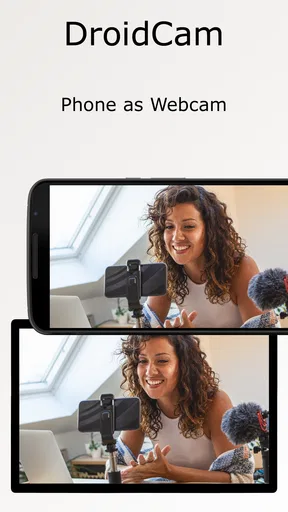
Bevor ich mein Handy als Webcam einrichte, frage ich mich vor allem drei Dinge: Passt die Verbindung zu meinem Rechner, reicht die Bildqualität für meinen Zweck, und ist der zusätzliche Aufwand im Alltag vertretbar? DroidCam Webcam & OBS Camera ist eine Werkzeug-App von Dev47Apps, die genau für diesen Einsatz gedacht ist. Sie ist kostenlos erhältlich und lässt sich per WLAN oder USB mit einem Computer verbinden. Für mich ist sie vor allem dann interessant, wenn ich bereits ein brauchbares Smartphone besitze, aber keine separate Webcam kaufen möchte.
Wofür sich der Wechsel lohnt
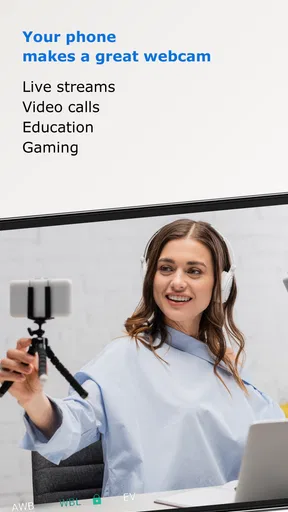
Ein Smartphone kann bei Videoanrufen eine sinnvolle Alternative zur eingebauten Laptopkamera sein, besonders wenn diese ungünstig platziert ist oder ein wenig überzeugendes Bild liefert. Der praktische Vorteil ist nicht nur die Kamera selbst: Ich kann das Telefon dort aufstellen, wo der Bildausschnitt besser passt, statt mich nach dem Bildschirm richten zu müssen. Das hilft bei Gesprächen, in denen ich etwas zeigen oder einen ruhigeren Hintergrund wählen möchte.
Ein realistischer Einsatz wäre ein kurzfristig angesetztes Gespräch im Homeoffice. Ich stelle das Telefon so auf, dass es auf Augenhöhe steht, verbinde es mit dem Computer und wähle es anschließend in der Videokonferenz als Kamera aus. Das ist nicht unbedingt bequemer als eine fest installierte Webcam, aber es kann ein deutlich besserer Ausweg sein, wenn die vorhandene Kamera den eigenen Ansprüchen nicht genügt.
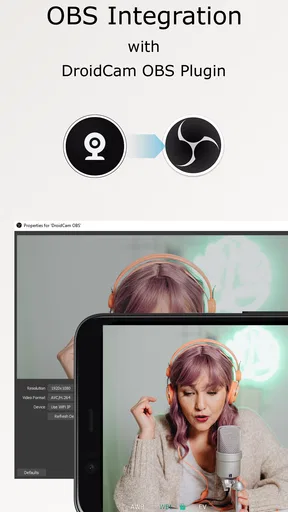
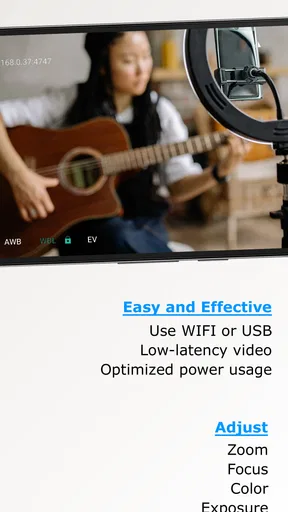
Auch für gelegentliche Streams oder Aufnahmen ist die Verbindung mit OBS Studio nützlich: Das Smartphone kann als zusätzliche Kamera in ein Setup einfließen, während Szenen und weitere Elemente am Computer verwaltet werden. Wer dagegen nur schnell einen Videoanruf erledigen will, braucht OBS nicht anzufassen. Ich würde die App deshalb nicht als Streaming-Programm verstehen, sondern als Möglichkeit, das Handybild in eine Computerumgebung einzubinden.
WLAN oder USB: die Entscheidung im Alltag
WLAN ist die bequemere Wahl, wenn ich das Telefon frei im Raum positionieren möchte und der Rechner im selben Netzwerk erreichbar ist. Dafür hängt das Ergebnis stärker von der Funkverbindung ab. Bei einem vollen oder unruhigen WLAN kann eine drahtlose Verbindung weniger verlässlich wirken als in einem ruhigen Heimnetz. Für wichtige Termine würde ich die Verbindung vorher testen, statt erst kurz vor dem Gespräch mit Bildausschnitt und Verbindung zu experimentieren.
USB ist einen Versuch wert, wenn mir eine möglichst direkte Verbindung wichtiger ist als Bewegungsfreiheit. Das Kabel begrenzt zwar, wo das Telefon stehen kann, kann aber die Abhängigkeit vom WLAN umgehen. Ich würde außerdem vor längeren Sitzungen prüfen, ob das Telefon sicher liegt und das Kabel nicht versehentlich herausgezogen wird. Ein kleines Stativ oder eine stabile Ablage ist oft wichtiger für ein ruhiges Bild als eine weitere Einstellung in der App.
Ein nützlicher Kniff ist, den Bildausschnitt schon vor dem Start des Meetings zu kontrollieren: Kamera auf Augenhöhe, Linse frei, Hintergrund aufgeräumt und das Telefon so ausgerichtet, dass ich nicht ständig nach unten schaue. So wirkt der Wechsel zur Handykamera natürlicher. Wer das Gerät währenddessen als einziges Telefon nutzt, sollte auch daran denken, Benachrichtigungen und eingehende Anrufe können den Ablauf stören; das Telefon für die Dauer des Gesprächs möglichst ungestört zu lassen, erspart hektische Unterbrechungen.
Lesenswert, bevor du dich entscheidest

Waze macht den Verkehr zur Gemeinschaftssache – doch Ausweichrouten belasten die Nachbarschaft

Google Play Bücher macht Lesen bequem, aber selten gemeinschaftlich

Zu Facebook wechseln: Was Gruppen, Veranstaltungen und Kontakte wirklich ändern

Ludo King® macht aus einer schnellen Würfelrunde eine Verabredung

Messenger: Wie Meta soziale Nähe in mobile Macht verwandelt

Canva im Alltag: Wann sich die Kreativ-App wirklich lohnt
Für wen sie passt – und wann nicht
Die App passt besonders zu Menschen, die regelmäßig am Computer telefonieren, streamen oder gelegentlich eine zweite Kameraperspektive brauchen, aber kein eigenes Webcam-Setup anschaffen möchten. Sie ist auch eine praktische Notlösung, wenn die eingebaute Kamera ausfällt. Wer die Kamera nur selten nutzt, kann mit der kostenlosen Grundfunktion anfangen und erst im Alltag entscheiden, ob zusätzliche Einstellmöglichkeiten den eigenen Ablauf tatsächlich verbessern.
Weniger passend ist sie, wenn ich eine vollständig kabellose, wartungsfreie Lösung erwarte oder bei jedem Gespräch sofort ohne Vorbereitung startklar sein muss. Das Telefon braucht einen sicheren Platz, die Verbindung muss eingerichtet werden, und das Gerät ist währenddessen als Kamera gebunden. Für tägliche lange Konferenzen kann eine feste USB-Webcam bequemer sein, weil sie dauerhaft angeschlossen bleibt. Für Aufnahmen, bei denen Ton und Bild sehr kontrolliert sein müssen, ist ein separates Kamera- und Audiokonzept oft die bessere Wahl.
Was die Alternativen anders machen
Im Vergleich zu einer gewöhnlichen USB-Webcam nutzt diese Lösung die Kamera eines vorhandenen Telefons, verlangt dafür aber eine zusätzliche Verbindung zwischen Mobilgerät und Computer. Eine externe Webcam ist meist unkomplizierter, wenn sie einmal eingerichtet ist; die Telefonlösung ist attraktiver, wenn ich flexibel aufstellen oder vorhandene Geräte nutzen möchte. Welche Option sinnvoller ist, hängt daher weniger von einer pauschalen Qualitätsfrage ab als davon, ob ich Bequemlichkeit oder Bewegungsfreiheit höher gewichte.
Eine andere Alternative ist die eingebaute Laptopkamera. Sie gewinnt bei spontanen Gesprächen, weil keine zusätzliche App-Verbindung nötig ist. Wenn sie jedoch einen ungünstigen Blickwinkel liefert, kann das Smartphone den besseren Platz im Raum einnehmen. Wer hauptsächlich am Handy selbst kommuniziert, braucht wiederum gar keine Webcam-Brücke zum Computer. Die passende Wahl richtet sich danach, wo das Gespräch stattfindet und wie viel Einrichtung ich dafür akzeptiere.
Einrichtung, Kompatibilität und kleine Stolpersteine
Die App allein erledigt nicht den gesamten Aufbau: Für die Verwendung am Computer muss auch dort der passende Teil der Verbindung eingerichtet sein. Ich würde vorab prüfen, ob das Gerät und der Rechner miteinander kommunizieren und ob die gewünschte Videokonferenz- oder Streaming-Anwendung die Kameraquelle auswählen kann. Bei einer Änderung von WLAN zu USB lohnt sich ein erneuter kurzer Funktionstest, damit eine falsche Quelle nicht erst während des Gesprächs auffällt.
Ein häufiger Denkfehler ist, Bildqualität mit einer einzelnen Einstellung gleichzusetzen. Selbst wenn die App eine Anpassung der Kameraqualität ermöglicht, hängt das Ergebnis auch von Licht, Abstand, Halterung und der Kamera des verwendeten Telefons ab. Tageslicht von vorn kann mehr bringen als ein komplizierter Aufbau; starkes Gegenlicht hinter mir lässt das Gesicht dagegen schnell dunkel erscheinen. Für einen ruhigen, professionellen Eindruck würde ich zuerst Licht und Position korrigieren und erst danach an der Bildqualität schrauben.
Auch der Ton verdient einen eigenen Check. Die App dient hier als Webcam-Lösung; ich würde nicht automatisch davon ausgehen, dass damit jede Audiofrage eines Meetings ebenfalls erledigt ist. Vor einem wichtigen Termin sollte ich in der Konferenzsoftware Kamera und Mikrofon getrennt auswählen und einen kurzen Test machen. So lässt sich vermeiden, dass das Bild vom Telefon kommt, während versehentlich ein ungünstiges Mikrofon aktiv ist.
Erste Eindrücke: Installation und Einrichtung
Der Einstieg mit der DroidCam Webcam & OBS Camera ist ziemlich unkompliziert. Die App kann sowohl im Google Play Store als auch im Apple App Store heruntergeladen werden. Die Installation verläuft reibungslos, und sobald du die App geöffnet hast, führt sie dich durch die grundlegenden Schritte, um die Verbindung mit deinem Computer herzustellen.
Die Verbindung erfolgt über WLAN oder USB, was ziemlich genial ist, weil es dir die Flexibilität gibt, die du brauchst. Die App bietet eine klare Anleitung, um sicherzustellen, dass selbst Technikneulinge keine Schwierigkeiten haben sollten, alles zum Laufen zu bringen.
Funktionen und Benutzererfahrung
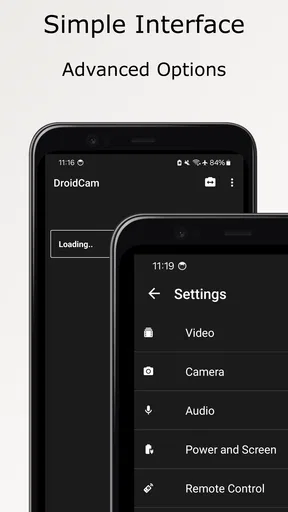
Was die App wirklich auszeichnet, sind die Funktionen, die sie bietet. Du kannst die Kameraqualität anpassen, um HD-Videos zu streamen. Das ist besonders nützlich, wenn du an einem professionellen Meeting teilnimmst oder einfach nur mit Freunden und Familie in guter Qualität chatten möchtest.
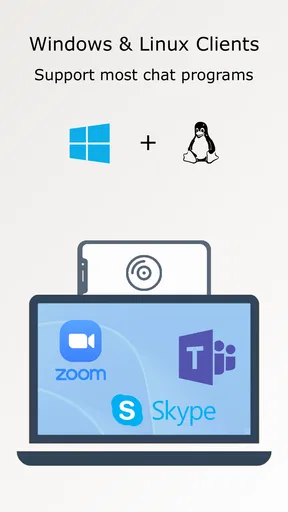
Die App funktioniert nahtlos mit gängigen Plattformen wie Zoom, Skype, und natürlich OBS Studio. Die Integration mit OBS ist ein besonderes Highlight, da sie dir erlaubt, deine Streams mit verschiedenen Szenen und Effekten zu personalisieren. Ich habe das selbst ausprobiert, und es war beeindruckend, wie einfach es war, die Kamera in meine OBS-Einstellungen zu integrieren.
Stabilität und Leistung
Einer meiner größten Bedenken bei solchen Apps ist die Stabilität. Niemand möchte, dass die Verbindung mitten in einem wichtigen Gespräch abbricht. Zum Glück leistet die DroidCam Webcam & OBS Camera hier gute Arbeit. Die Verbindung war während meiner Tests stabil, mit minimaler Latenz. Natürlich hängt viel von deiner WLAN-Verbindung ab, aber die App selbst scheint gut optimiert zu sein.
Was ist der Haken?
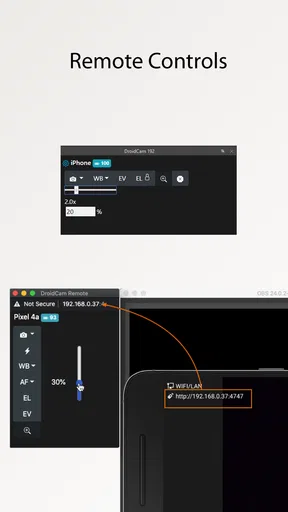
Wie bei den meisten kostenlosen Apps gibt es auch hier eine Pro-Version, die einige zusätzliche Funktionen bietet. Diese Version schaltet zusätzliche Einstellungen wie Zoom und Belichtungsregelung frei. Es ist ein bisschen schade, dass diese Funktionen hinter einer Paywall versteckt sind, aber die Gratisversion ist dennoch sehr funktional.
Kosten und Erwartungen
Der Einstieg kostet nichts; die App ist kostenlos, und wer zusätzliche Möglichkeiten freischalten möchte, findet In-App-Käufe im Bereich von knapp fünf bis knapp fünfzehn Euro über Google Play. Ich würde erst mit der kostenlosen Nutzung prüfen, ob die vorhandenen Einstellungen für meine Gespräche reichen. Zoom und Belichtungsregelung sind vor allem dann relevant, wenn sich mein Bildausschnitt oder die Beleuchtung häufig ändern. Wer das Telefon ohnehin fest positioniert und gleichmäßig beleuchtet, hat davon im Alltag womöglich wenig.
Die Altersfreigabe lautet „USK ab 0 Jahren“. Das ist für eine Webcam-Anwendung unauffällig, sagt aber natürlich nichts darüber aus, ob sie zum persönlichen Arbeitsablauf passt. Für mich zählt hier mehr, ob die Verbindung im eigenen Netzwerk zuverlässig funktioniert und ob die verwendete Computer-Anwendung das Kamerabild problemlos übernimmt. Ein kurzer Probelauf beantwortet diese praktischen Fragen besser als eine vorschnelle Entscheidung für zusätzliche Funktionen.
Was ich vor einem wichtigen Termin prüfen würde
Ich würde die Einrichtung nicht erst dann testen, wenn andere bereits im Gespräch warten. Ein kurzer Testlauf zeigt, ob das Bild in der gewünschten Anwendung erscheint, ob der richtige Anschlussweg gewählt ist und ob das Telefon stabil steht. Danach lohnt es sich, die Position des Geräts zu markieren oder die Halterung unverändert zu lassen. Das reduziert die Zahl der kleinen Handgriffe beim nächsten Termin und macht die App im Alltag tatsächlich nützlicher.
Für längere Nutzung sollte ich außerdem an Wärme und Strom denken, ohne daraus ein kompliziertes Technikprojekt zu machen. Kameraübertragung beansprucht ein Telefon stärker als ein kurzer Blick auf den Bildschirm. Ich halte daher das Ladegerät bereit und sorge für eine freie, sichere Ablage, statt das Gerät zwischen Unterlagen oder auf eine weiche Fläche zu legen. So sinkt das Risiko, dass die Position verrutscht oder das Telefon während eines Gesprächs unnötig belastet wird.
Die Zahlen im richtigen Verhältnis
Die App kommt auf eine durchschnittliche Bewertung von dreieinhalb Sternen bei rund zwölftausend Bewertungen und wurde über eine Million Mal installiert. Dazu kommen etwa zweihundertzwanzig Rezensionen. Ich würde solche Werte als grobe Orientierung lesen, nicht als Garantie für die eigene Kombination aus Telefon, Rechner und Netzwerk. Gerade bei einer Verbindungslösung können unterschiedliche Arbeitsplätze zu sehr verschiedenen Erfahrungen führen.
Veröffentlicht wurde sie am 15. November 2020. Für meine Entscheidung ist das weniger wichtig als die Frage, ob der eigene Rechner die Kameraquelle erkennt und ob WLAN oder USB in der konkreten Umgebung zuverlässig funktionieren. Als Werkzeug-App sollte sie vor allem dann überzeugen, wenn sie den Wechsel zwischen Telefon und Computer ohne unnötige Hürden ermöglicht.
Mein Fazit für unterschiedliche Nutzer
Alles in allem hat mich DroidCam Webcam & OBS Camera beeindruckt. Sie bietet eine zuverlässige und qualitativ hochwertige Möglichkeit, dein Smartphone als Webcam zu nutzen. Für jemanden, der oft an Videoanrufen teilnimmt oder streamt, kann diese App ein echter Game-Changer sein.
Wenn du also auf der Suche nach einer Lösung bist, um deine Webcam-Qualität zu verbessern, ohne dabei in teure Hardware zu investieren, dann ist diese App definitiv einen Blick wert. Es ist erstaunlich, was ein kleines bisschen Software alles bewirken kann!
Mein klares Urteil: Ich würde sie zuerst ausprobieren, wenn ich schon ein passendes Smartphone habe und flexibel zwischen WLAN und Kabel wählen möchte. Für gelegentliche Gespräche oder einen OBS-Aufbau kann das eine praktische Brücke sein, ohne gleich weiteres Kameragerät anzuschaffen. Wer dagegen täglich ohne Vorbereitung starten muss, eine dauerhaft feste Kamera erwartet oder ein streng kontrolliertes Aufnahme-Setup braucht, fährt mit einer stationären Webcam oder einer gezielt geplanten Kamera-Lösung wahrscheinlich besser. Der entscheidende Punkt ist nicht, dass ein Telefon jede Webcam ersetzt, sondern dass diese App eine vorhandene Kamera dort nutzbar macht, wo sie mir gerade fehlt.
Vorteile
- Einfache Einrichtung und Verbindung.
- Hohe Videoqualität für Streams.
- Kompatibel mit mehreren Plattformen.
- Niedriger Akkuverbrauch.
- Kostenlose Basisversion verfügbar.
Nachteile
- Benötigt stabile WLAN-Verbindung.
- Werbung in der kostenlosen Version.
- Pro-Features erfordern Kauf.
- Manchmal Verbindungsabbrüche.
- Nicht alle Geräte werden unterstützt.
Häufig gestellte Fragen zu DroidCam Webcam & OBS Camera
Welche Funktionen bietet DroidCam Webcam & OBS Camera?
DroidCam Webcam & OBS Camera verwandelt Ihr Smartphone in eine kabellose Webcam für Ihren PC. Die App unterstützt sowohl USB- als auch WLAN-Verbindungen und ist mit beliebten Videokonferenz-Apps wie Zoom und Skype kompatibel. Sie bietet HD-Auflösung, mehrere Kameraoptionen und ist mit OBS Studio für Streaming kompatibel.
Ist DroidCam mit meinem Betriebssystem kompatibel?
DroidCam ist mit Windows und Linux kompatibel. Für die Nutzung auf einem Mac sind jedoch zusätzliche Schritte erforderlich, da die native Unterstützung eingeschränkt ist. Die mobile App ist sowohl für Android- als auch iOS-Geräte verfügbar, was eine breite Gerätekompatibilität gewährleistet.
Gibt es eine kostenlose Version von DroidCam?
Ja, DroidCam bietet eine kostenlose Basisversion an, die grundlegende Webcam-Funktionen bereitstellt. Für erweiterte Funktionen, wie höhere Auflösungen und keine Wasserzeichen, können Nutzer die kostenpflichtige Pro-Version erwerben. Diese bietet zusätzliche Features, die für professionelle Anforderungen nützlich sind.
Welche Voraussetzungen gibt es für die Nutzung von DroidCam?
Um DroidCam nutzen zu können, benötigen Sie ein Smartphone mit Android oder iOS sowie einen PC mit Windows oder Linux. Eine stabile Internetverbindung ist erforderlich, wenn Sie die WLAN-Option nutzen möchten. Stellen Sie sicher, dass die DroidCam-Software auf beiden Geräten installiert ist.
Wie sicher ist die Nutzung von DroidCam?
DroidCam nutzt eine verschlüsselte Verbindung, um die Übertragung zwischen Ihrem Smartphone und Ihrem PC zu sichern. Dennoch sollten Nutzer sicherstellen, dass sie die App aus zuverlässigen Quellen herunterladen und auf dem neuesten Stand halten, um Sicherheitsrisiken zu minimieren. Regelmäßige Updates tragen zur Sicherheit bei.


